





Desconto Progressivo
Sobre o aplicativo
O Desconto Progressivo é um aplicativo totalmente integrado à Nuvemshop, desenvolvido para lojistas que buscam aumentar seu faturamento incentivando o cliente a levar mais unidades do mesmo produto ou mais itens da loja em troca de descontos maiores.
Com o app, sua loja pode:
-
- Criar regras de descontos em escala: Quanto mais o cliente compra, maior é o desconto aplicado (ex: Leve 2 ganhe 10%, Leve 3 ganhe 15%).
- Estimular o aumento do volume do carrinho: Gatilhos visuais que mostram ao cliente o quanto ele falta comprar para atingir o próximo nível de desconto.
- Personalizar o layout das ofertas: Configuração completa de textos, botões e cores para combinar perfeitamente com a identidade visual da sua marca.
- Exibir ofertas estratégicas: Opção de destacar as tabelas de desconto direto na página do produto ou por meio de popups inteligentes.
- Aumentar o ticket médio de forma simples: Uma estratégia eficiente para girar o estoque mais rápido, sem complicar a gestão do seu dia a dia.
Primeiros Passos
Para começar a utilizar o Desconto Progressivo e impulsionar suas vendas, o processo é simples e imediato:
-
- Instalação: Instale o aplicativo diretamente através da Loja de Aplicativos da Nuvemshop.
- Validação: Informe seu número de telefone para validar o acesso da sua conta.
- Período de Teste: O sistema libera automaticamente os seus 7 dias de período de teste grátis.
Com esses passos concluídos, todas as funcionalidades já estarão disponíveis. Você poderá criar suas primeiras regras de desconto por quantidade e personalizar o layout para que as tabelas fiquem com a cara da sua loja, explorando todo o potencial da ferramenta desde o primeiro dia!
Dashboard
Esta é a tela inicial do aplicativo Desconto Progressivo. Ela funciona como a central de controle e gerenciamento de todas as campanhas de desconto que você criar na sua loja. Atualmente, o seu painel está em um estado inicial (vazio), o que significa que nenhuma regra foi criada ainda. Abaixo está a explicação detalhada de cada elemento e para que servem:
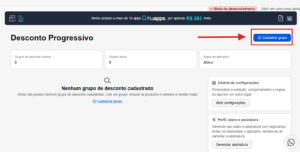
Para iniciar a criação dos seus descontos, basta clicar no botão “Cadastrar Grupo”. Em seguida, você poderá preencher os seguintes campos:
Dados do Grupo
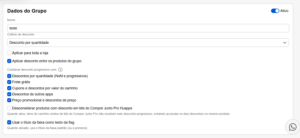
Chave “Ativo” (Toggle):
Localizado no canto superior direito, ele controla se essa promoção está ligada ou desligada. Se estiver azul (como no print), a regra passa a valer na loja assim que você salvar. Se você desligar, ela fica salva como rascunho.
Nome:
Campo de texto para você identificar internamente a campanha. Escolha nomes claros para se organizar bem no dashboard, como “Promoção de Inverno”, “Atacado Camisetas” ou “Desconto Progressivo Meias”.
Critério de desconto (Dropdown):
O campo Critério de desconto define o gatilho que o aplicativo usará para liberar os descontos na loja. Você pode escolher entre duas estratégias poderosas:
-
- Desconto por Quantidade (Foco em Volume): A promoção é calculada com base no número de peças que o cliente adicionar ao carrinho. É a clássica “escadinha” de descontos (Ex: Leve 2 itens e ganhe 5%, leve 3 e ganhe 10%). Ideal para girar o estoque mais rápido e vender produtos complementares ou combos do mesmo item.
- Desconto por Valor do Carrinho (Foco em Faturamento): A promoção é liberada com base na soma em dinheiro ($) dos produtos no carrinho. O cliente atinge os níveis de desconto ao bater metas de valor (Ex: Nas compras acima de R$ 150 ganhe 5%, acima de R$ 300 ganhe 10%). É a estratégia perfeita para aumentar diretamente o ticket médio da loja, incentivando o cliente a colocar mais qualquer produto no carrinho para alcançar a meta de valor.
Aplicar para toda a loja:
Se você marcar, todos os produtos cadastrados no seu site farão parte desta promoção automaticamente. Se deixar desmarcado, você poderá escolher manualmente depois quais categorias ou produtos específicos vão receber esse desconto.
Aplicar desconto entre os produtos do grupo:
Se estiver marcado o cliente pode “misturar” produtos diferentes que pertençam a este grupo para atingir a quantidade do desconto. Exemplo: Se ele comprar 1 Camiseta Azul e 1 Camiseta Vermelha, o sistema soma as duas e aplica o desconto de “Leve 2”. Se estiver desmarcado: O desconto só se acumula se o cliente comprar unidades do mesmo produto exato.
Combinar Descontos
Esta seção define as opções de configuração para cumulação do Desconto Progressivo com outras ofertas e promoções ativas na loja. A ativação de cada opção permite que o benefício seja somado ao Desconto Progressivo no carrinho do cliente.
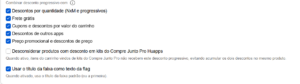
Descontos por quantidade (NxM e progressivos):
Permite aplicar a promoção atual em conjunto com outras regras de desconto baseadas no volume de itens (ex: “Leve 3 Pague 2” ou outros níveis de desconto progressivo ativos simultaneamente).
Frete grátis:
Habilita a aplicação do Desconto Progressivo mesmo que o pedido ou item elegível receba benefício de isenção no valor do frete.
Cupons e descontos por valor do carrinho:
Permite o acúmulo entre o Desconto Progressivo dos itens e descontos aplicados ao total da compra (seja por inserção de cupom promocional ou descontos automáticos atingidos por valor mínimo de carrinho).
Descontos de outros apps:
Garante a interoperabilidade com ofertas concedidas por aplicativos e integrações de terceiros conectados à plataforma.
Preço promocional e descontos de preço:
Aplica a porcentagem ou valor do Desconto Progressivo sobre itens que já estejam com preço de oferta (preço “de/por”) ou com desconto pontual cadastrado.
Desconsiderar produtos com desconto em kits do Compre Junto Pro Huapps:
Quando ativada, produtos que já possuem desconto pelo Compre Junto não participarão de descontos progressivos, evitando que um mesmo produto receba dois descontos ao mesmo tempo.
Usar o título da faixa como texto da flag:
Se estiver marcado o aplicativo vai usar o texto que você configurou para a faixa de desconto (ex: “10% OFF”) como aquela etiquetinha (flag) visual que fica colada em cima da foto do produto na vitrine da loja. O texto complementar abaixo avisa que, se ativado, ele puxará o título padrão ou a primeira faixa configurada.
Faixas de Desconto
Tela Inicial: Faixas de Desconto (Sem regras)